Windows 7 系统服务优化指南
Windows 7 操作系统提供了丰富的系统服务,这些服务在后台运行,支持着系统的各项功能。并非所有服务都是必需的,一些不必要的服务可能会占用系统资源,影响性能。通过合理配置系统服务,可以优化系统性能,提升电脑运行速度。
第一步:进入计算机属性界面
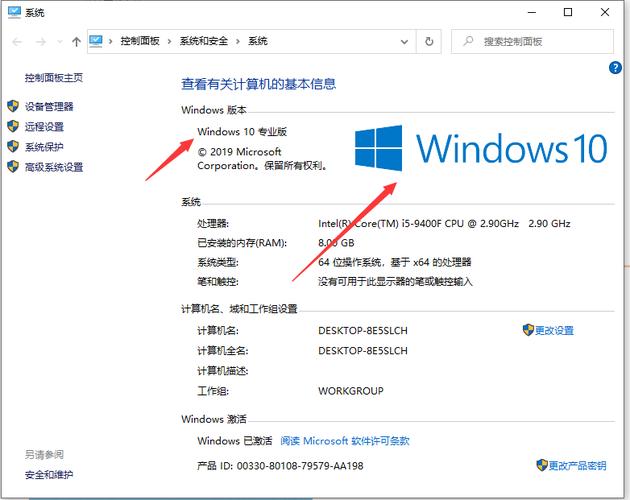
要查看和配置系统服务,首先需要进入计算机属性界面。在桌面上右键点击“计算机”图标,选择“属性”,即可打开系统属性窗口。在这里,你可以看到当前系统的基本信息,如Windows版本、系统类型等。
第二步:打开服务管理控制台
在系统属性窗口中,点击左侧的“高级系统设置”链接,打开“系统属性”对话框。在“高级”选项卡下,点击“性能”区域的“设置”按钮,进入“性能选项”对话框。在“高级”选项卡下,点击“虚拟内存”区域的“更改”按钮,但这里我们并不修改虚拟内存,而是通过另一种方式打开服务管理控制台。更直接的方法是:按 Win + R 键打开运行对话框,输入 services.msc 并回车,即可打开“服务”管理控制台。
第三步:识别系统服务
在服务管理控制台中,你会看到一长串的服务列表。每个服务都有名称、描述、状态和启动类型。双击某个服务,可以查看其详细属性,包括可执行文件的路径、依赖关系等。系统服务通常以“Windows”开头,例如 Windows Update、Windows Defender 等。
第四步:优化系统服务
优化系统服务需要谨慎,因为禁用某些关键服务可能导致系统不稳定。一般来说,可以根据以下原则进行调整:
- 保持自动启动的服务:如 DHCP Client、DNS Client、Plug and Play、Remote Procedure Call (RPC) 等,这些是系统核心服务,禁用可能导致网络或系统故障。
- 改为手动启动的服务:一些不常用的服务可以改为手动,如 Print Spooler(如果没有打印机)、Windows Search(如果不常用搜索)等。
- 禁用非必要服务:如 Remote Registry(远程注册表)、Secondary Logon(二次登录)、Tablet PC Input Service(如果没有触摸屏)等。
常见的可优化服务包括:
- Windows Update:如果不想自动更新,可以禁用,但建议保持开启以确保安全。
- Windows Defender:如果安装了第三方杀毒软件,可以禁用。
- Windows Firewall:如果使用第三方防火墙,可以禁用。
- Volume Shadow Copy:如果不需要系统还原,可以禁用。
- Windows Error Reporting:可以禁用,避免错误报告占用资源。
在修改服务启动类型时,建议先记录下来原始设置,以便出现问题后恢复。修改后需要重启电脑生效。
第五步:使用第三方工具简化优化
除了手动配置,还可以使用一些第三方工具来简化服务优化,如“Windows 7 服务优化大师”、“360安全卫士”等。这些工具通常提供了一键优化功能,但要注意选择信誉良好的软件,避免引入恶意程序。
通过合理配置 Windows 7 的系统服务,可以有效提升系统性能,减少资源占用。但优化需谨慎,避免禁用关键服务导致系统问题。建议在优化前备份系统或创建还原点,以便出现问题时恢复。
如若转载,请注明出处:http://www.huko077.com/product/41.html
更新时间:2026-09-18 01:43:35