系统重装时出现“计算机系统服务”界面?原因与解决方法
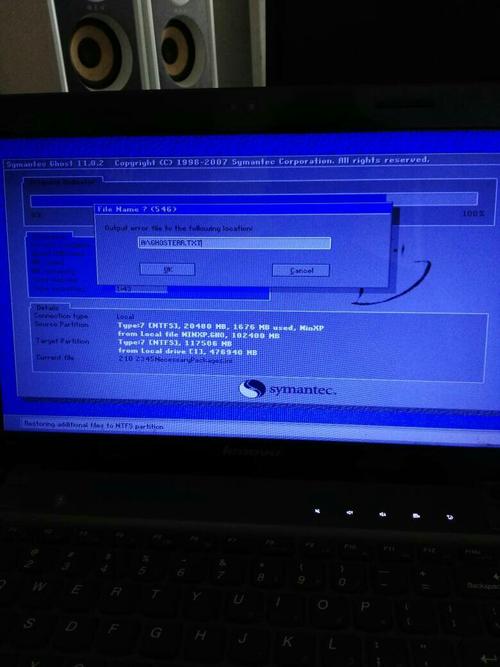
在重装Windows系统时,许多用户会遇到一个黑色或蓝色背景的界面,上面显示“计算机系统服务”或类似的提示,导致安装无法继续。这通常不是硬件故障,而是安装环境或启动配置出现了问题。下面我们一起来分析可能的原因和对应的解决步骤。
一、这个界面到底是什么意思?
“计算机系统服务”并不是Windows安装程序的标准界面。它往往出现在以下几种场景中:
- 使用第三方PE工具制作启动U盘后,PE启动菜单中的一项。
- 系统重装过程中,安装程序尝试加载驱动或服务时卡住。
- Ghost系统或封装版系统在部署阶段调用了某个服务组件。
简单说,它可能是PE工具的一个快捷方式名称,也可能是系统部署工具的一个环节,并非错误本身。
二、常见原因
- 启动U盘制作问题:使用的PE工具自带“计算机系统服务”相关的启动项,误选后会进入一个类似DOS或简易Windows的界面。
- BIOS/UEFI设置不匹配:例如UEFI模式下的U盘被误认为Legacy模式启动,导致引导异常。
- 硬盘分区表错误:MBR与GPT不匹配,或者活动分区未正确设置。
- 系统镜像损坏:下载的ISO文件不完整,或第三方修改版系统内置了异常服务。
- 硬件故障:内存或硬盘出现坏道,导致安装程序读取文件失败。
三、解决方法(按顺序尝试)
1. 重新制作启动U盘
- 推荐使用微软官方工具(Media Creation Tool)制作纯净安装盘。
- 如果必须用PE,选择知名且无捆绑的PE(如微PE、优启通)。制作时注意选择正确的写入模式(USB-HDD+ v2等)。
2. 检查BIOS/UEFI设置
- 进入主板BIOS,确认启动模式:新主板通常用UEFI,老主板用Legacy。
- 确保U盘启动项选择正确(带UEFI前缀的为UEFI模式)。
- 关闭Secure Boot(安全启动),有时它会阻止非官方安装介质。
3. 重建硬盘分区
- 在安装界面按Shift+F10打开命令提示符,输入 diskpart。
- 依次执行 list disk、select disk 0、clean(清空分区)、convert gpt(或mbr)、create partition primary、format fs=ntfs quick、active(仅MBR需要)。
- 然后刷新安装界面,重新选择分区安装。
4. 更换系统镜像
- 从微软官网或MSDN下载原版ISO。
- 如果使用Ghost版,尝试换成纯净安装版。
5. 排查硬件
- 拔掉多余外设(U盘以外的USB设备、打印机等)。
- 用MemTest86检测内存,用CrystalDiskInfo检查硬盘健康状态。
四、预防建议
- 重装前备份重要数据。
- 使用原版系统镜像,避免来历不明的“优化版”。
- 制作启动盘时,优先选择官方工具。
- 如果不熟悉PE,直接使用微软官方介质,可绕过大多数非标准界面。
如果以上方法仍无法解决,可以记录下界面上的具体文字和错误代码,到技术论坛或微软社区提问,通常能获得更针对性的帮助。重装系统遇到问题很常见,耐心排查,多半能顺利解决。
如若转载,请注明出处:http://www.huko077.com/product/42.html
更新时间:2026-09-18 16:34:32